


Yeni bir programa geçerken en çok vakit alan iş, yüzlerce parçayı ve işçilik kalemini tek tek tanımlamaktır. Tedarikçi fiyat listesi güncellendiğinde de aynı sorun yaşanır: onlarca kartı açıp fiyatı elle değiştirmek gerekir.
BatutaCar oto servis programının Excel Yükle özelliğiyle ürün ve hizmet kartlarınızı tek bir Excel dosyasıyla ekler, mevcut kartların fiyatını, stoğunu ve diğer bilgilerini toplu olarak güncellersiniz. Dosya aktarılmadan önce satır satır kontrol edilir; hatalı bir satır varsa hiçbir kayıt değişmez.
Kısaca: Alış – Satış menüsündeki Ürün ve Hizmetler ekranında Excel Yükle düğmesine basın. Yeni kart eklemek için Boş Şablon İndir ile şablonu indirip doldurun; mevcut kartları güncellemek için Excel İndir ile güncel listeyi indirip düzenleyin. Dosyayı seçip Yükle‘ye bastığınızda BatutaCar her satırı kontrol eder, hataları satır numarasıyla gösterir. Hata yoksa Batuta’ya Aktar ile tüm kartlar tek seferde kaydedilir.
Excel ile toplu yükleme ne işe yarar?
- Programa geçişte: Eski programınızdan ya da Excel dosyanızdan aldığınız ürün listesini tek seferde aktarırsınız.
- Fiyat güncellemede: Tedarikçi zammı geldiğinde listeyi indirip Excel’de fiyatları değiştirir, geri yüklersiniz.
- Sayımdan sonra: Raf sayımında bulduğunuz miktarları Kalan Miktar sütununa yazıp tüm kartları birlikte güncellersiniz.
- Düzenlemede: Kategori, raf kodu, KDV oranı, kritik stok uyarısı gibi bilgileri Excel’in sıralama ve kopyalama kolaylığıyla toplu değiştirirsiniz.
Adım adım Excel ile ürün ve hizmet yükleme
1. Excel Yükle penceresini açın
Alış – Satış menüsünden Ürün ve Hizmetler ekranını açın. Listenin üstünde Excel İndir ve Excel Yükle düğmeleri bulunur.

Excel Yükle‘ye bastığınızda açılan pencerenin üstündeki bilgilendirme kutusu dosyanın nasıl hazırlanacağını ve sınırlarını (en fazla 10 MB ve 500 satır) gösterir.
2. Doğru dosyayla başlayın
Ne yapmak istediğinize göre iki yol var:
| Ne yapmak istiyorsunuz? | Hangi dosyayı kullanmalısınız? |
|---|---|
| Yeni kart eklemek | Penceredeki Boş Şablon İndir düğmesiyle indirdiğiniz şablon |
| Mevcut kartları güncellemek | Ürün ve Hizmetler ekranındaki Excel İndir ile indirdiğiniz güncel liste |
Güncel listede her kartın Kayıt No sütunu bulunur. BatutaCar hangi kartın güncelleneceğini bu numaradan anlar; bu yüzden Kayıt No hücrelerini değiştirmeyin. Aynı dosyanın sonuna Kayıt No’su boş yeni satırlar da ekleyebilirsiniz; bu satırlar yeni kart olarak kaydedilir.
3. Dosyayı doldurun
Şablondaki sütunlar şunlardır:
| Sütun | Ne yazılır? |
|---|---|
| Malzeme Adı | Ürün veya hizmetin adı (zorunlu) |
| Malzeme Kodu | Parça kodu. Birden fazla kod varsa virgülle ayırın. |
| Kategori | Örneğin “Filtre”. Birden fazla kategori virgülle yazılabilir; olmayan kategori kendiliğinden eklenir. |
| Raf Kodu | Parçanın depodaki yeri |
| Birim | Örneğin “Adet”. Programdaki birim adlarından biri olmalı. |
| KDV | KDV oranı, örneğin 20 |
| KDV Dahil Alış / KDV Dahil Satış | Fiyatları KDV dahil yazın |
| Kalan Miktar | Elinizdeki stok miktarı |
| Stok Takibi Yapılsın Mı? | Evet veya Hayır. İşçilik gibi hizmetler için Hayır yazın. |
| Kritik Stok Uyarısı Yapılsın Mı? / Uyarı Miktarı | Stok bu miktarın altına düştüğünde uyarı almak için |
| Aktif Mi? | Evet veya Hayır |
| Açıklama / Barkod | İsteğe bağlı |
Sütun başlıklarını değiştirmeyin ve yeni sütun eklemeyin. Tanınmayan ya da eksik sütun olduğunda BatutaCar bunu size söyler.
4. Dosyayı yükleyin ve kontrol sonucunu inceleyin
Pencerede Dosya Seç veya Sürükle alanına tıklayıp dosyanızı seçin ya da dosyayı bu alana sürükleyin, ardından Yükle‘ye basın. Yalnızca .xlsx uzantılı dosyalar kabul edilir.
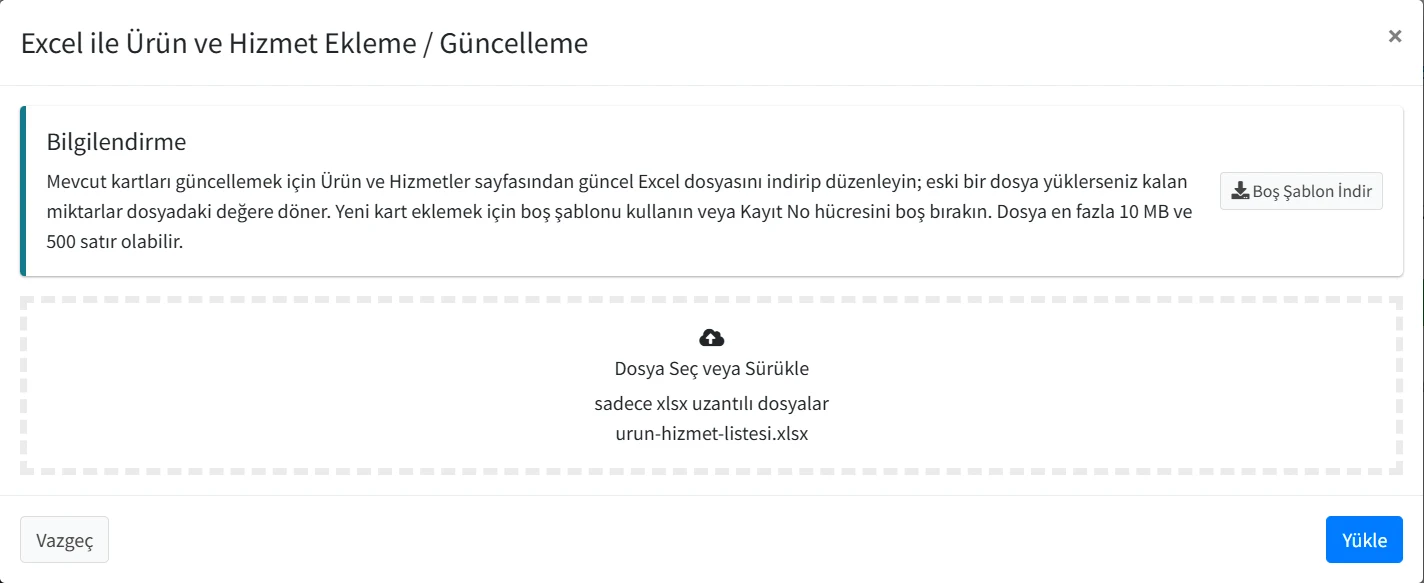
Bu aşamada henüz hiçbir kayıt değişmez. BatutaCar dosyadaki her satırı kontrol eder:
- Zorunlu alanlar boş mu, sayısal alanlara sayı mı yazılmış?
- Evet/Hayır sütunlarında başka bir değer var mı?
- KDV oranı ve birim programda tanımlı mı?
- Malzeme kodu veya barkod başka bir kartta ya da dosyanın başka bir satırında kullanılmış mı?
- Güncellenecek kartın Kayıt No’su doğru mu?
Hata varsa pencerenin üstünde hangi satırda ne düzeltilmesi gerektiği tek tek listelenir:
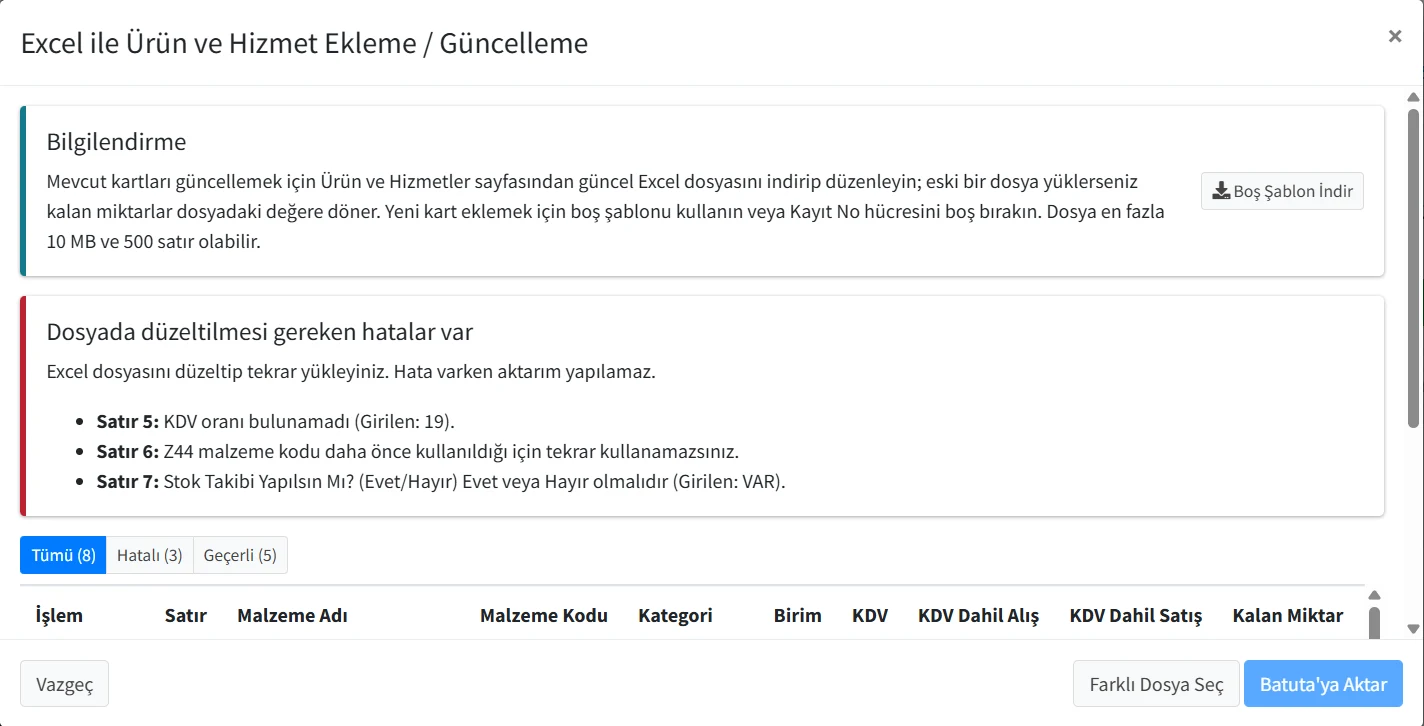
Hata varken aktarım yapılamaz. Excel’de ilgili satırları düzeltin, Farklı Dosya Seç ile dosyayı yeniden seçip tekrar Yükle‘ye basın. Hatalı ve Geçerli sekmeleriyle yalnızca sorunlu ya da sorunsuz satırları da listeleyebilirsiniz.
5. Batuta’ya aktarın
Dosyada hata kalmadığında kaç satırın doğrulandığı, bunlardan kaçının yeni kayıt, kaçının güncelleme olduğu gösterilir:
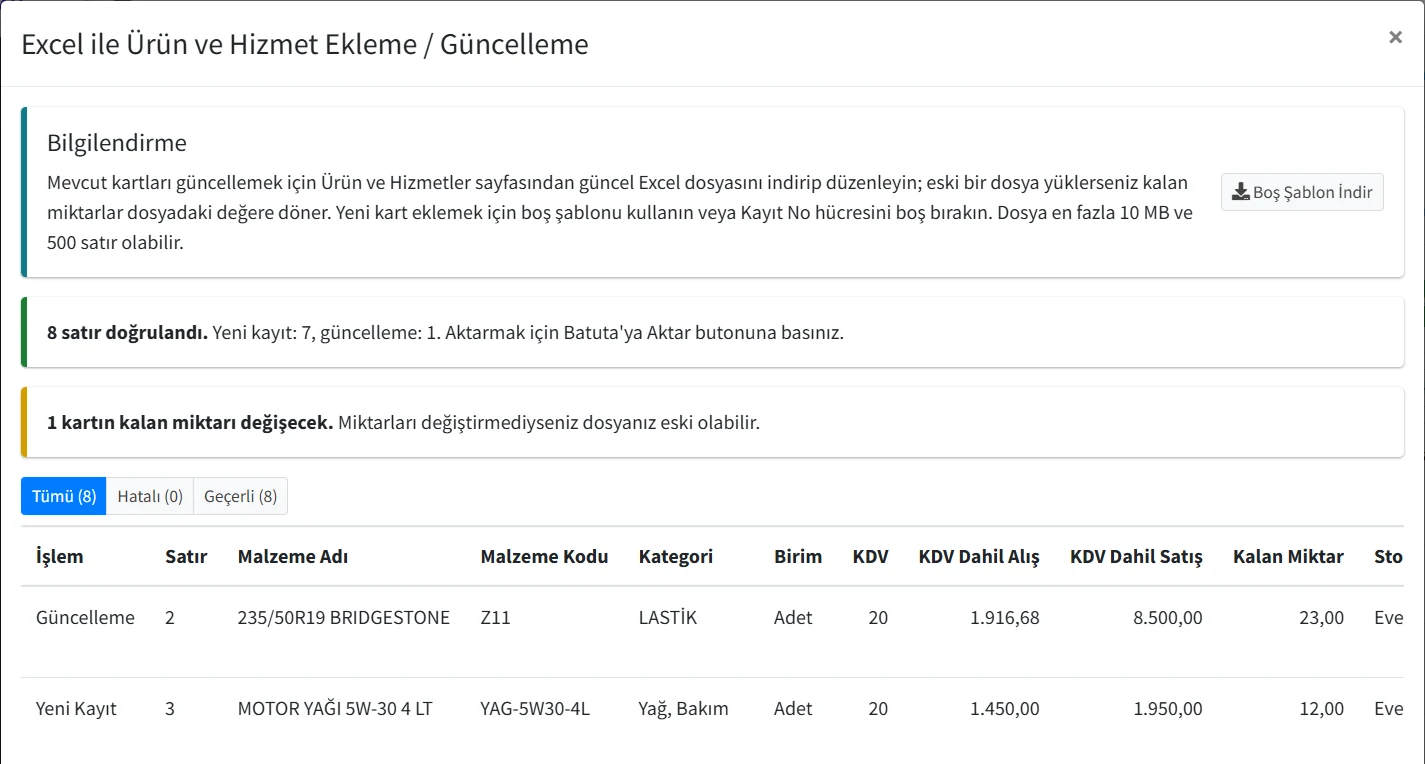
Tablonun Durum ve Açıklama sütunu her satırda ne olacağını önceden söyler: yeni kartın hangi başlangıç stoğuyla açılacağını, mevcut bir kartta kalan miktarın kaçtan kaça değişeceğini ya da stok takibi yapılmayacağını.
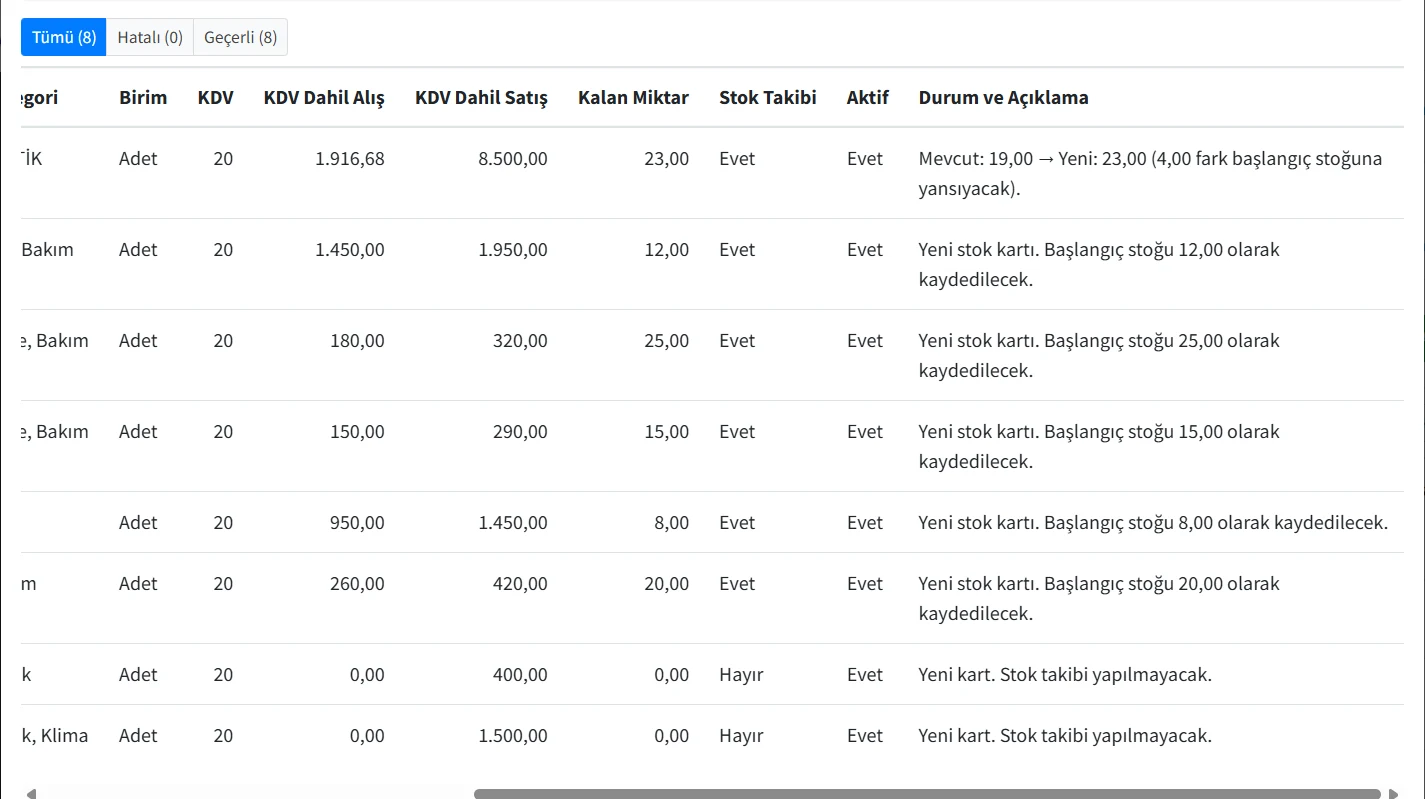
Her şey beklediğiniz gibiyse Batuta’ya Aktar‘a basın. Kartlar tek seferde kaydedilir ve Ürün ve Hizmetler listesi yenilenir. Kayıt sırasında bir sorun çıkarsa hiçbir satır yarım kalmaz; ya dosyanın tamamı kaydedilir ya hiçbiri.
Kalan miktarı güncellerken dikkat
Excel ile güncelleme, dosyadaki Kalan Miktar değerini kartın yeni stoğu olarak kabul eder. Aradaki fark başlangıç stoğuna yansıtılır.
Bu yüzden güncelleme yapacağınız dosyayı her seferinde o gün indirin. Bir hafta önce indirdiğiniz listeyi yüklerseniz, aradaki satışlarla düşen stoklar dosyadaki eski değere geri döner. BatutaCar bunu fark etmenizi kolaylaştırır: kalan miktarı değişecek kart sayısını sarı bir uyarıyla gösterir. Sadece fiyat değiştirdiyseniz ve bu uyarıyı görüyorsanız dosyanız eski olabilir.
Daha hızlı çalışmak için 5 ipucu
- Önce küçük bir dosyayla deneyin. İlk seferde 5-10 satırlık bir dosya yükleyip sonucu kontrol edin, sonra tüm listeye geçin.
- Hizmetleri ayırın. İşçilik, yıkama, rot balans gibi kalemlerde stok takibini Hayır yapın; bu satırlarda kalan miktar dikkate alınmaz.
- Kodları tekil tutun. Aynı malzeme kodunu iki satırda kullanmayın. Eşdeğer parçaların kodlarını virgülle aynı hücreye yazabilirsiniz.
- Fiyatları KDV dahil yazın. Şablondaki fiyat sütunları KDV dahildir; BatutaCar KDV hariç fiyatı kendisi hesaplar.
- Büyük listeleri bölün. Bir dosyada en fazla 500 satır olabilir. Daha uzun listeleri birkaç dosyaya bölüp sırayla yükleyin.
Excel’i yalnızca aktarım için değil, servis takibi için de kullanıyorsanız Excel ile Oto Servis Takibi mi, Program mı? yazımızda iki yöntemi karşılaştırdık.
→ Ürün, hizmet ve stok yönetimi · Servis iş emri yönetimi · Raporlar ve yönetim paneli
Ürün listenizi dakikalar içinde aktarmak için BatutaCar’ı 14 gün ücretsiz deneyin. Tüm özellikleri oto servis programı sayfamızda bulabilirsiniz.
Sık sorulan sorular
BatutaCar’a ürünleri Excel’den toplu yükleyebilir miyim?
Evet. Ürün ve Hizmetler ekranındaki Excel Yükle düğmesiyle boş şablonu doldurup yüklediğinizde ürün ve hizmet kartlarınız tek seferde oluşturulur. Bir dosyada en fazla 500 satır olabilir.
Mevcut ürünlerin fiyatlarını Excel ile toplu güncelleyebilir miyim?
Evet. Ürün ve Hizmetler ekranından Excel İndir ile güncel listeyi indirin, fiyatları değiştirin ve Excel Yükle ile geri yükleyin. Kartlar Kayıt No sütunundan tanınır, bu yüzden o sütunu değiştirmeyin.
Dosyada hata varsa ne olur?
Hiçbir kayıt değişmez. BatutaCar hataları satır numarasıyla listeler; dosyayı düzeltip yeniden yüklediğinizde aktarım yapabilirsiniz.
Eski bir Excel dosyasını yüklersem stoklarım bozulur mu?
Kalan miktarlar dosyadaki değere döner. Bu yüzden güncelleme için dosyayı her seferinde yeni indirin. Yüklemeden önce kalan miktarı değişecek kart sayısı uyarı olarak gösterilir.
Hizmetleri de Excel ile yükleyebilir miyim?
Evet. İşçilik ve benzeri hizmetleri aynı dosyada, Stok Takibi Yapılsın Mı? sütununa Hayır yazarak yükleyebilirsiniz.
Excel Yükle düğmesi neden pasif görünüyor?
Toplu yükleme için kullanıcının stok kartlarında ekleme, düzenleme ve silme yetkilerinin hepsine sahip olması gerekir. Yetkileri firma yöneticiniz Ayarlar menüsünden düzenleyebilir.






Yorum Yapın